Domain realistour.de kaufen?
Wir ziehen mit dem Projekt
realistour.de um.
Sind Sie am Kauf der Domain
realistour.de interessiert?
domain@kv-gmbh.de · 0541-91531010
Domain realistour.de kaufen?
Warum funktioniert Mozilla Thunderbird nicht?
Es gibt verschiedene Gründe, warum Mozilla Thunderbird möglicherweise nicht funktioniert. Es könnte ein Problem mit der Installation oder der Konfiguration sein, ein Konflikt mit anderen Programmen oder Erweiterungen, oder es könnte ein Problem mit dem Betriebssystem geben. Es ist ratsam, die Fehlermeldung oder das genaue Problem zu überprüfen und nach Lösungen oder Unterstützung in der Thunderbird-Community oder im Support-Bereich von Mozilla zu suchen. **
Wo sind Mozilla Lesezeichen gespeichert?
Mozilla Lesezeichen werden in einer Datei namens "places.sqlite" gespeichert, die sich im Profilordner des Benutzers befindet. Der Profilordner enthält alle Benutzerdaten, einschließlich Lesezeichen, Passwörter und Einstellungen. Um den Profilordner zu finden, kann man in Firefox unter "Hilfe" -> "Informationen zur Fehlerbehebung" gehen und dort auf "Ordner öffnen" klicken. Alternativ kann man auch %APPDATA%\Mozilla\Firefox\Profiles\ in die Adressleiste des Dateiexplorers eingeben, um direkt zum Profilordner zu gelangen. In der "places.sqlite"-Datei werden nicht nur Lesezeichen, sondern auch Verlaufseinträge und andere Navigationsdaten gespeichert. Es ist wichtig, regelmäßige Backups dieser Datei zu erstellen, um Datenverlust zu vermeiden. **


Ähnliche Suchbegriffe für Mozilla
Top-Angebote
Produkte zum Begriff Mozilla:
-
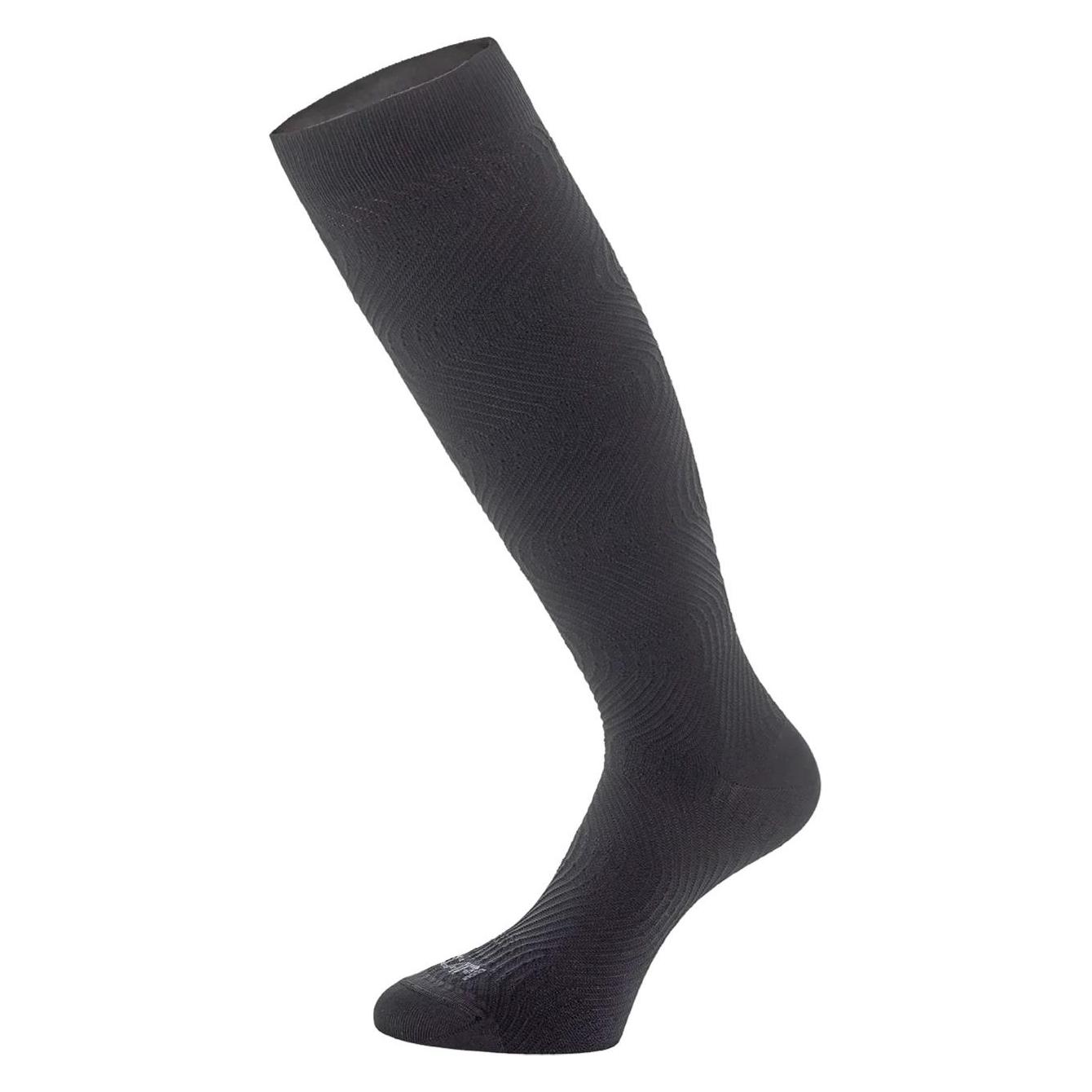
OMNi BiOTiC Reise - Sachets für den UrlaubAnwendungsgebiet von OMNi BiOTiC Reise - Sachets für den UrlaubOMNi BiOTiC Reise - Sachets für den Urlaub sorgt mit sieben speziell ausgewählten Bakterienstämmen dafür, dass Sie jeden Tag Ihrer Reise genießen können.Wirkungsweise von OMNi BiOTiC Reise - Sachets für den UrlaubAuf Reisen werden Darm und Verdauung leicht durch die ungewohnte Umgebung aus dem Gleichgewicht gebracht. Ungewohntes Essen und ein veränderter Tagesrhythmus strapazieren die Darmflora und machen sie anfällig für Keime. Durchfallerreger können über unreines Wasser, Eiswürfel, Salat und Obst leicht in den Körper gelangen OMNi BiOTiC Reise - Sachets für den Urlaub enthält sieben ausgewählte Bakterienstämme, die sich im Darm ansiedeln und eine widerstandsfähige Barriere aufbauen. Die Darmschleimhaut wird gestärkt und as Eindringen von Durchfallerregern verhindert. Die Rezeptur enthält zusätzlich unterstützende Enzyme und Ballaststoffe, die ein optimales Überleben der Bakterienstämme ermöglichen.Wirkstoffe / Inhaltsstoffe / ZutatenOMNi BiOTiC Reise - Sachets für den Urlaub enthält: Maisstärke, Maltodextrin, Pflanzenprotein, Fructooligosaccharide (FOS), Polydextrose, Bakterienstämme*, Kaliumchlorid, Magnesiumsulfat, Enzyme (Amylasen), Mangansulfat *7 Bakterienstämme mit mindestens 5 Milliarden Keimen pro 1 Portion (= 5 g): Lactobacillus acidophilus W37 Lactobacillus casei W56 Lactobacillus rhamnosus W71 Lactococcus lactis W58 Lactobacillus salivarius W24 Lactobacillus plantarum W62 Bifidobacterium bifidum W23GegenanzeigenBei bekannter Überempfindlichkeit gegenüber einem der oben genannten Inhaltsstoffe sollte dieses Produkt nicht angewendet werden. DosierungAnwendungsempfehlung von OMNi BiOTiC Reise - Sachets für den Urlaub: Beginnen Sie möglichst einige Tage vor Beginn der Reise mit der Anwendung. Täglich 1 Beutel morgens vor dem Frühstück in Wasser, Milch, Tee oder Joghurt einrühren, mindest31,59 €*Versand: 3,99 €Sichere Weiterleitung zum Anbieter


-
Ist die Mozilla-Lesezeichen-Symbolleiste verschwunden?
Es könnte sein, dass die Mozilla-Lesezeichen-Symbolleiste ausgeblendet wurde. Um sie wieder anzuzeigen, klicken Sie mit der rechten Maustaste auf eine leere Stelle in der Symbolleiste und wählen Sie "Lesezeichen-Symbolleiste" aus dem Dropdown-Menü aus. Wenn dies nicht funktioniert, könnte es sein, dass die Symbolleiste deaktiviert wurde. Gehen Sie dazu zu "Anpassen" im Menü und ziehen Sie das Lesezeichen-Symbol in die Symbolleiste, um es wieder anzuzeigen. **
-
Wie kann ich Mozilla Firefox aktualisieren?
Um Mozilla Firefox zu aktualisieren, öffne einfach den Browser und klicke auf das Menüsymbol in der oberen rechten Ecke. Wähle dann "Hilfe" und klicke auf "Über Firefox". Dort wird dir angezeigt, ob du die neueste Version hast oder ob ein Update verfügbar ist. Wenn ein Update verfügbar ist, klicke auf "Nach Updates suchen" und folge den Anweisungen, um Firefox auf die neueste Version zu aktualisieren. Alternativ kannst du auch die automatische Update-Funktion von Firefox aktivieren, damit der Browser sich selbstständig aktualisiert. **
-
Wie kann man Mozilla Firefox zurücksetzen?
Um Mozilla Firefox zurückzusetzen, öffnen Sie zuerst den Browser und klicken Sie auf das Menüsymbol in der oberen rechten Ecke. Wählen Sie dann "Hilfe" und anschließend "Informationen zur Fehlerbehebung". Dort finden Sie die Option "Firefox zurücksetzen", die es Ihnen ermöglicht, den Browser auf die Standardeinstellungen zurückzusetzen. Beachten Sie jedoch, dass dabei Ihre Lesezeichen, Passwörter und Einstellungen gelöscht werden. Es ist daher ratsam, vorher ein Backup Ihrer wichtigen Daten zu erstellen. **
-
Kann man Mozilla Maintenance Service deinstallieren?
Kann man Mozilla Maintenance Service deinstallieren? Ja, der Mozilla Maintenance Service ist ein Hintergrunddienst, der automatische Updates für Mozilla-Produkte wie Firefox durchführt. Wenn Sie den Service deinstallieren möchten, können Sie dies über die Systemsteuerung unter "Programme und Funktionen" tun. Es ist jedoch wichtig zu beachten, dass das Deinstallieren des Maintenance Service dazu führen kann, dass Updates für Mozilla-Produkte nicht mehr automatisch installiert werden. Es wird empfohlen, den Service nur zu deinstallieren, wenn Sie sicher sind, dass Sie manuelle Updates durchführen können. Es ist auch ratsam, vor der Deinstallation sicherzustellen, dass Sie über die neueste Version des Mozilla-Produkts verfügen, um Sicherheitsrisiken zu minimieren. **
Wie kann ich Mozilla Firefox updaten?
Um Mozilla Firefox zu aktualisieren, öffnen Sie den Browser und klicken Sie auf das Menüsymbol (drei horizontale Linien) in der oberen rechten Ecke. Wählen Sie dann "Hilfe" und klicken Sie auf "Über Firefox". Firefox wird automatisch nach Updates suchen und diese herunterladen. Wenn ein Update verfügbar ist, klicken Sie auf "Neu starten, um Firefox zu aktualisieren". Nach dem Neustart sollte Ihr Firefox auf dem neuesten Stand sein. **
Wie kann ich Mozilla Firefox reparieren?
Um Mozilla Firefox zu reparieren, gibt es mehrere Schritte, die du ausprobieren kannst. Zunächst solltest du sicherstellen, dass Firefox auf dem neuesten Stand ist, indem du nach Updates suchst. Falls das Problem weiterhin besteht, kannst du versuchen, Firefox im abgesicherten Modus zu starten, um zu überprüfen, ob ein Add-On das Problem verursacht. Eine andere Möglichkeit ist, den Browser zurückzusetzen, um Einstellungen und Daten zurückzusetzen. Wenn diese Schritte nicht helfen, kannst du auch versuchen, Firefox neu zu installieren, um mögliche beschädigte Dateien zu reparieren. **
Top-Angebote
Produkte zum Begriff Mozilla:
-
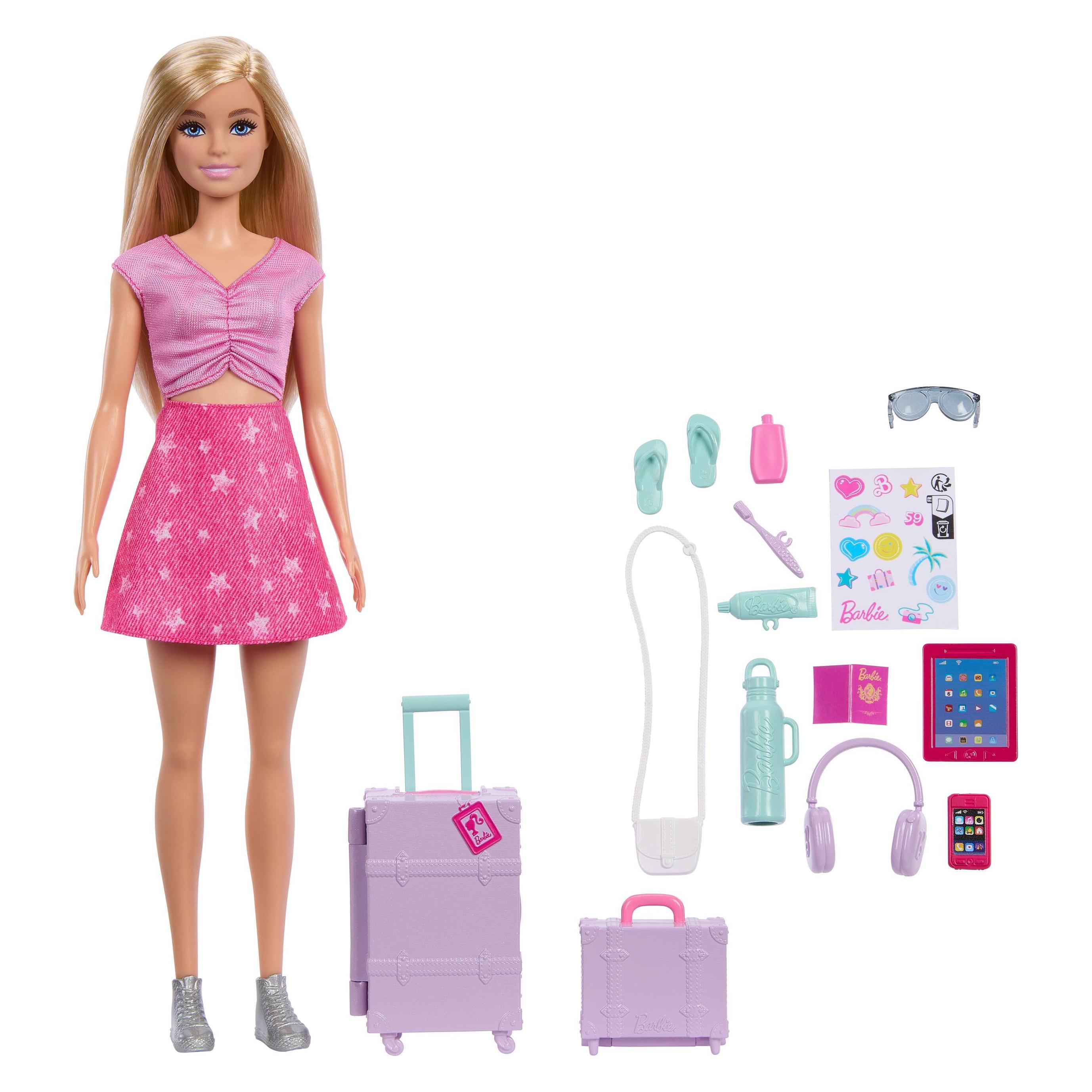
Barbie Reise Abenteuer BrooklynDie "Reise Abenteuer Brooklyn" Puppe von Mattel Barbie ist ein inspirierendes Spielzeug, das Kinder dazu anregt, ihre Fantasie zu entfalten und Abenteuer zu erleben. Mit einer Höhe von 29,8 cm ist diese Puppe ideal für kreative Rollenspiele und bietet zahlreiche Möglichkeiten für interaktive Geschichten. Die Puppe gehört zur beliebten Barbie Produktlinie und ist für Kinder ab 3 Jahren geeignet. Sie ist in einem ansprechenden, mehrfarbigen Design gehalten, das die Neugier und das Interesse der Kinder weckt. Die "Reise Abenteuer Brooklyn" Puppe fördert nicht nur das Spiel, sondern auch die Entwicklung sozialer Fähigkeiten und die Vorstellungskraft. Sie ist ein hervorragendes Geschenk für kleine Abenteurer und bietet stundenlangen Spielspass. - Inspiriert zu kreativen Rollenspielen und Abenteuern - Fördert soziale Fähigkeiten und Vorstellungskraft - Teil der beliebten Barbie Produktlinie - Geeignet für Kinder ab 3 Jahren.25,65 €*Versand: 3,00 €Sichere Weiterleitung zum Anbieter
-
OMNi BiOTiC Reise - Sachets für den UrlaubAnwendungsgebiet von OMNi BiOTiC Reise - Sachets für den UrlaubOMNi BiOTiC Reise - Sachets für den Urlaub sorgt mit sieben speziell ausgewählten Bakterienstämmen dafür, dass Sie jeden Tag Ihrer Reise genießen können.Wirkungsweise von OMNi BiOTiC Reise - Sachets für den UrlaubAuf Reisen werden Darm und Verdauung leicht durch die ungewohnte Umgebung aus dem Gleichgewicht gebracht. Ungewohntes Essen und ein veränderter Tagesrhythmus strapazieren die Darmflora und machen sie anfällig für Keime. Durchfallerreger können über unreines Wasser, Eiswürfel, Salat und Obst leicht in den Körper gelangen OMNi BiOTiC Reise - Sachets für den Urlaub enthält sieben ausgewählte Bakterienstämme, die sich im Darm ansiedeln und eine widerstandsfähige Barriere aufbauen. Die Darmschleimhaut wird gestärkt und as Eindringen von Durchfallerregern verhindert. Die Rezeptur enthält zusätzlich unterstützende Enzyme und Ballaststoffe, die ein optimales Überleben der Bakterienstämme ermöglichen.Wirkstoffe / Inhaltsstoffe / ZutatenOMNi BiOTiC Reise - Sachets für den Urlaub enthält: Maisstärke, Maltodextrin, Pflanzenprotein, Fructooligosaccharide (FOS), Polydextrose, Bakterienstämme*, Kaliumchlorid, Magnesiumsulfat, Enzyme (Amylasen), Mangansulfat *7 Bakterienstämme mit mindestens 5 Milliarden Keimen pro 1 Portion (= 5 g): Lactobacillus acidophilus W37 Lactobacillus casei W56 Lactobacillus rhamnosus W71 Lactococcus lactis W58 Lactobacillus salivarius W24 Lactobacillus plantarum W62 Bifidobacterium bifidum W23GegenanzeigenBei bekannter Überempfindlichkeit gegenüber einem der oben genannten Inhaltsstoffe sollte dieses Produkt nicht angewendet werden. DosierungAnwendungsempfehlung von OMNi BiOTiC Reise - Sachets für den Urlaub: Beginnen Sie möglichst einige Tage vor Beginn der Reise mit der Anwendung. Täglich 1 Beutel morgens vor dem Frühstück in Wasser, Milch, Tee oder Joghurt einrühren, mindest31,59 €*Versand: 3,99 €Sichere Weiterleitung zum Anbieter
-
Warum funktioniert Mozilla Thunderbird nicht?
Es gibt verschiedene Gründe, warum Mozilla Thunderbird möglicherweise nicht funktioniert. Es könnte ein Problem mit der Installation oder der Konfiguration sein, ein Konflikt mit anderen Programmen oder Erweiterungen, oder es könnte ein Problem mit dem Betriebssystem geben. Es ist ratsam, die Fehlermeldung oder das genaue Problem zu überprüfen und nach Lösungen oder Unterstützung in der Thunderbird-Community oder im Support-Bereich von Mozilla zu suchen. **
-
Wo sind Mozilla Lesezeichen gespeichert?
Mozilla Lesezeichen werden in einer Datei namens "places.sqlite" gespeichert, die sich im Profilordner des Benutzers befindet. Der Profilordner enthält alle Benutzerdaten, einschließlich Lesezeichen, Passwörter und Einstellungen. Um den Profilordner zu finden, kann man in Firefox unter "Hilfe" -> "Informationen zur Fehlerbehebung" gehen und dort auf "Ordner öffnen" klicken. Alternativ kann man auch %APPDATA%\Mozilla\Firefox\Profiles\ in die Adressleiste des Dateiexplorers eingeben, um direkt zum Profilordner zu gelangen. In der "places.sqlite"-Datei werden nicht nur Lesezeichen, sondern auch Verlaufseinträge und andere Navigationsdaten gespeichert. Es ist wichtig, regelmäßige Backups dieser Datei zu erstellen, um Datenverlust zu vermeiden. **
-
Ist die Mozilla-Lesezeichen-Symbolleiste verschwunden?
Es könnte sein, dass die Mozilla-Lesezeichen-Symbolleiste ausgeblendet wurde. Um sie wieder anzuzeigen, klicken Sie mit der rechten Maustaste auf eine leere Stelle in der Symbolleiste und wählen Sie "Lesezeichen-Symbolleiste" aus dem Dropdown-Menü aus. Wenn dies nicht funktioniert, könnte es sein, dass die Symbolleiste deaktiviert wurde. Gehen Sie dazu zu "Anpassen" im Menü und ziehen Sie das Lesezeichen-Symbol in die Symbolleiste, um es wieder anzuzeigen. **
-
Wie kann ich Mozilla Firefox aktualisieren?
Um Mozilla Firefox zu aktualisieren, öffne einfach den Browser und klicke auf das Menüsymbol in der oberen rechten Ecke. Wähle dann "Hilfe" und klicke auf "Über Firefox". Dort wird dir angezeigt, ob du die neueste Version hast oder ob ein Update verfügbar ist. Wenn ein Update verfügbar ist, klicke auf "Nach Updates suchen" und folge den Anweisungen, um Firefox auf die neueste Version zu aktualisieren. Alternativ kannst du auch die automatische Update-Funktion von Firefox aktivieren, damit der Browser sich selbstständig aktualisiert. **
Ähnliche Suchbegriffe für Mozilla
-
Wie kann man Mozilla Firefox zurücksetzen?
Um Mozilla Firefox zurückzusetzen, öffnen Sie zuerst den Browser und klicken Sie auf das Menüsymbol in der oberen rechten Ecke. Wählen Sie dann "Hilfe" und anschließend "Informationen zur Fehlerbehebung". Dort finden Sie die Option "Firefox zurücksetzen", die es Ihnen ermöglicht, den Browser auf die Standardeinstellungen zurückzusetzen. Beachten Sie jedoch, dass dabei Ihre Lesezeichen, Passwörter und Einstellungen gelöscht werden. Es ist daher ratsam, vorher ein Backup Ihrer wichtigen Daten zu erstellen. **
-
Kann man Mozilla Maintenance Service deinstallieren?
Kann man Mozilla Maintenance Service deinstallieren? Ja, der Mozilla Maintenance Service ist ein Hintergrunddienst, der automatische Updates für Mozilla-Produkte wie Firefox durchführt. Wenn Sie den Service deinstallieren möchten, können Sie dies über die Systemsteuerung unter "Programme und Funktionen" tun. Es ist jedoch wichtig zu beachten, dass das Deinstallieren des Maintenance Service dazu führen kann, dass Updates für Mozilla-Produkte nicht mehr automatisch installiert werden. Es wird empfohlen, den Service nur zu deinstallieren, wenn Sie sicher sind, dass Sie manuelle Updates durchführen können. Es ist auch ratsam, vor der Deinstallation sicherzustellen, dass Sie über die neueste Version des Mozilla-Produkts verfügen, um Sicherheitsrisiken zu minimieren. **
-
Wie kann ich Mozilla Firefox updaten?
Um Mozilla Firefox zu aktualisieren, öffnen Sie den Browser und klicken Sie auf das Menüsymbol (drei horizontale Linien) in der oberen rechten Ecke. Wählen Sie dann "Hilfe" und klicken Sie auf "Über Firefox". Firefox wird automatisch nach Updates suchen und diese herunterladen. Wenn ein Update verfügbar ist, klicken Sie auf "Neu starten, um Firefox zu aktualisieren". Nach dem Neustart sollte Ihr Firefox auf dem neuesten Stand sein. **
-
Wie kann ich Mozilla Firefox reparieren?
Um Mozilla Firefox zu reparieren, gibt es mehrere Schritte, die du ausprobieren kannst. Zunächst solltest du sicherstellen, dass Firefox auf dem neuesten Stand ist, indem du nach Updates suchst. Falls das Problem weiterhin besteht, kannst du versuchen, Firefox im abgesicherten Modus zu starten, um zu überprüfen, ob ein Add-On das Problem verursacht. Eine andere Möglichkeit ist, den Browser zurückzusetzen, um Einstellungen und Daten zurückzusetzen. Wenn diese Schritte nicht helfen, kannst du auch versuchen, Firefox neu zu installieren, um mögliche beschädigte Dateien zu reparieren. **
* Alle Preise verstehen sich inklusive der gesetzlichen Mehrwertsteuer und ggf. zuzüglich Versandkosten. Die Angebotsinformationen basieren auf den Angaben des jeweiligen Shops und werden über automatisierte Prozesse aktualisiert. Eine Aktualisierung in Echtzeit findet nicht statt, so dass es im Einzelfall zu Abweichungen kommen kann. ** Hinweis: Teile dieses Inhalts wurden von KI erstellt.